
Sofortige Benutzereinwilligung
Geeignet für: Organisationen, die es Benutzern erlauben, „risikoarme“ Anwendungen von verifizierten Herausgebern eigenständig zu genehmigen.
-
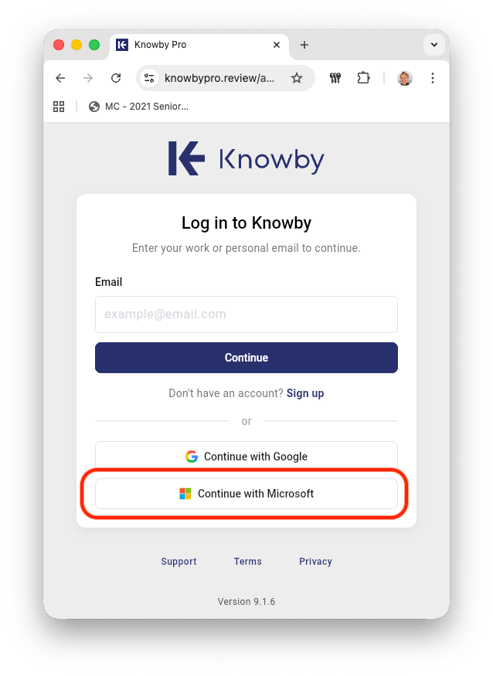
Anmeldung starten: Navigieren Sie zur Knowby-Anmeldeseite und wählen Sie „Mit Microsoft anmelden“.
-
Authentifizieren: Geben Sie Ihre geschäftliche oder schulische E-Mail-Adresse und Ihr Passwort ein.
-
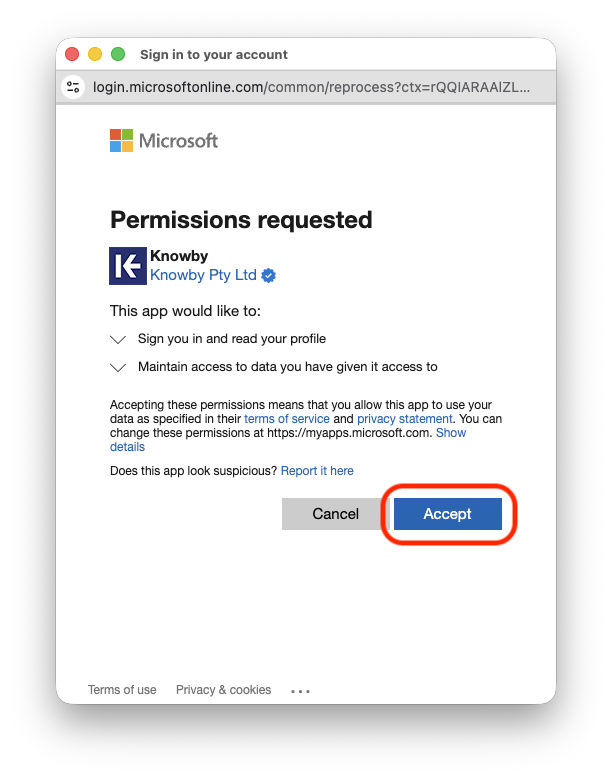
Berechtigungen prüfen: Ein Fenster „Angeforderte Berechtigungen“ wird angezeigt. Das blaue Häkchen neben Knowby Pty Ltd zeigt an, dass Knowby ein verifizierter Herausgeber ist.
-
Akzeptieren: Überprüfen Sie die angeforderten Berechtigungen (z. B. „Anmelden und Ihr Profil lesen“). Wenn Sie einverstanden sind, klicken Sie auf Akzeptieren.
-
Erfolg: Sie sind nun angemeldet. Knowby wird nun automatisch zur Liste der „Unternehmensanwendungen“ Ihrer Organisation hinzugefügt, und Sie werden nicht erneut um Ihre Einwilligung gebeten.
Administrator-angeforderter Zugriff
Geeignet für: Hochsichere Umgebungen, in denen die Benutzereinwilligung deaktiviert ist, oder für IT-Admins, die Knowby für das gesamte Unternehmen auf einmal autorisieren möchten.
Option A: Der Workflow „Genehmigung anfordern“
-
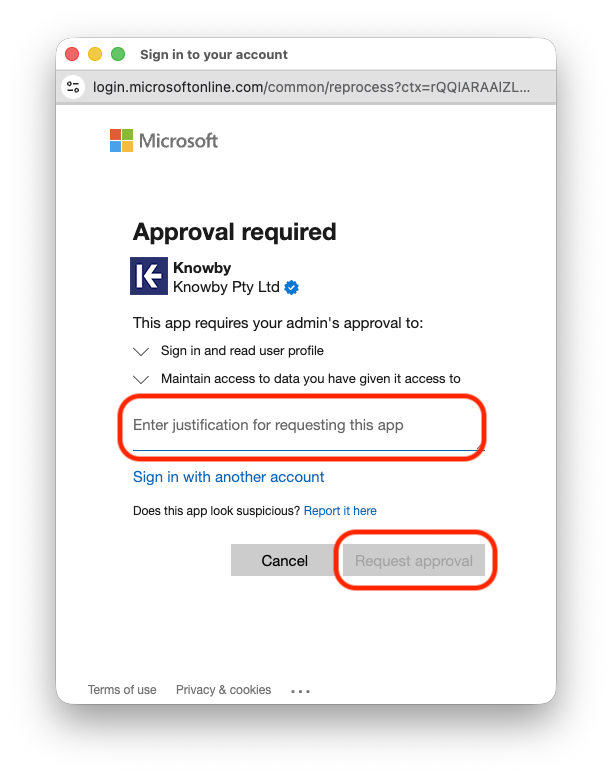
Wenn Sie versuchen, sich anzumelden und der Bildschirm „Genehmigung erforderlich“ erscheint, führen Sie diese Schritte aus:
-
Begründen: Geben Sie einen kurzen Grund für die benötigte App an (z. B. „Erforderlich für Schulungsunterlagen“).
-
Anfordern: Klicken Sie auf Genehmigung anfordern. Dadurch wird eine E-Mail-Benachrichtigung an Ihre IT-Admins gesendet.
-
Warten: Ihr Administrator wird die Anfrage prüfen. Sobald er auf „Akzeptieren“ klickt, erhalten Sie eine Bestätigungs-E-Mail und können sich normal anmelden.
Option B: Proaktive Administrator-Autorisierung (Empfohlen)
Um individuelle Benutzeranfragen zu vermeiden, kann ein IT-Administrator eine mandantenweite Einwilligung erteilen. Dies „genehmigt Knowby vorab“ für jeden Mitarbeiter im Unternehmen.
-
Administrator-Link: Ihr IT-Admin sollte auf den folgenden Link klicken, um die App direkt zu autorisieren: https://login.microsoftonline.com/common/adminconsent?client_id=41209c68-e499-4e07-bf11-a53431e00bed
-
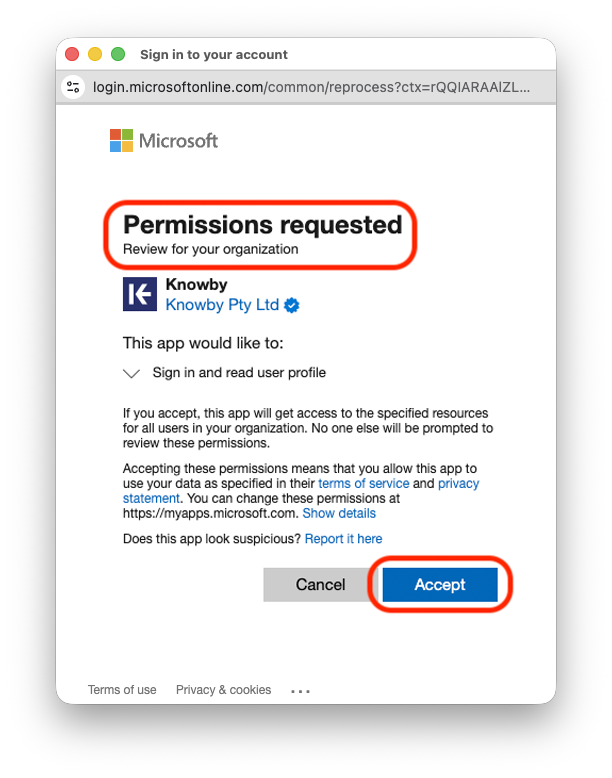
Prüfen: Der Admin sieht einen speziellen Einwilligungsbildschirm.
-
Bestätigen: Aktivieren Sie das Kontrollkästchen „Zustimmung im Namen Ihrer Organisation“ und klicken Sie auf Akzeptieren.
-
Kontrolle: Nach der Einwilligung kann der Admin zum Entra Admin Center > Unternehmensanwendungen gehen, um Knowby bei Bedarf auf bestimmte „Benutzer und Gruppen“ zu beschränken.
Sicherheitshinweis für Administratoren
Knowby verwendet den Authorization Code Flow mit PKCE – den aktuellen Branchenstandard für die sichere Cloud-Authentifizierung. Durch die Verwendung des obigen Links zur Administratoreinwilligung bauen Sie eine Vertrauensbeziehung zwischen Ihrem Mandanten und Knowby auf, ohne Client-Geheimnisse oder Zertifikate manuell verwalten zu müssen.